FXTFとTradingViewを接続する方法|ログイン手順・発注前チェックを解説
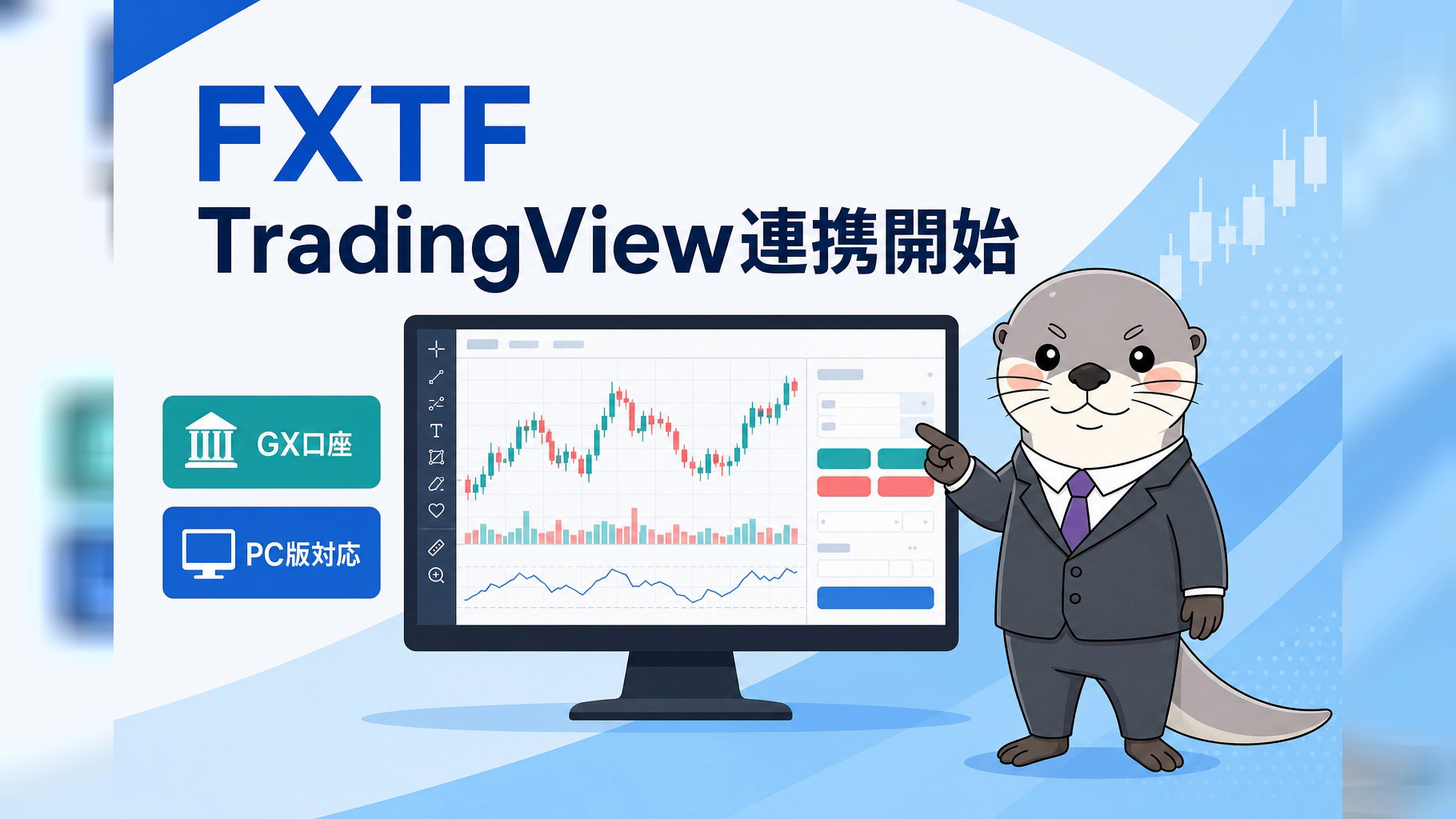
FXTF(ゴールデンウェイ・ジャパン)は、2026年5月11日からTradingViewとFXTF GX口座のブローカー接続に対応しました。
普段TradingViewでチャートを見ている人なら、TradingViewの画面からFXTF GX口座に接続し、口座情報やトレードパネルを確認できるようになります。
この記事では、発注方法までは扱わず、TradingView上でFXTFを選び、FXTF GX口座にログインして、接続できたことを確認するところまでに絞って解説します。
注文画面は多機能で、数量・売買方向・注文種別・利確・損切りなど確認項目が多いです。実際の発注方法は別記事で整理するので、まずは「接続だけ」を安全に確認しましょう。
この記事でわかること
- TradingViewからFXTFを選んで接続する流れ
- FXTFログイン画面で入力するもの
- メール認証コードの入力タイミング
- 接続に成功したか確認するポイント
- トレードパネルを開く前に注意したいこと
まず確認:対象はFXTF GX口座とPC版TradingView
FXTFのTradingView連携は、FXTF GX口座をTradingViewに接続する機能です。
最初に、以下を確認しておきましょう。
| 項目 | 内容 |
|---|---|
| 対象口座 | FXTF GX口座 |
| 対応環境 | PC版TradingView(ブラウザ版・デスクトップ版) |
| 接続に必要なもの | TradingViewアカウント、FXTF GX口座のお客様番号・パスワード |
| 主な流れ | TradingViewでFXTFを選ぶ → FXTFにログイン → メール認証 → 接続確認 |
| 注意点 | FXTF MT4口座はTradingView連携の対象外 |
スマホ版TradingViewからのブローカー接続は、公式案内では準備中とされています。まずはPC版で操作する前提で確認してください。
1. TradingView画面右上の「トレード」をクリック
TradingViewのチャート画面を開いたら、画面右上にある**「トレード」**をクリックします。
この「トレード」は、すぐに注文するためのボタンというより、まずはブローカー接続画面を開く入口です。
表示している通貨ペアは、USD/JPYでもEUR/USDでも構いません。接続手順自体は、チャートに表示している銘柄に関係なく同じ流れです。
2. ブローカー一覧から「FXTF」を選ぶ
「ブローカーでトレード」の画面が開くと、対応ブローカーが一覧で表示されます。
ここでFXTFを選択します。
FXTFがすぐに見つからない場合は、画面上部や右上にある検索欄に「FXTF」と入力して探すと見つけやすいです。
この画面には、Paper Trading、Saxo、OANDA、FOREX.comなど他のブローカーも表示される場合があります。間違えて別のブローカーを選ばないよう、カード名がFXTFになっていることを確認しましょう。
3. FXTFの接続確認画面で「接続」をクリック
FXTFを選ぶと、FXTFのロゴや説明が表示された接続確認画面が開きます。
内容を確認したら、**「接続」**をクリックします。
この画面では、利用規約やリスクに関する案内も確認する流れになります。FX・CFD取引は元本割れリスクがあるため、読み飛ばさずに確認してから進めましょう。
共有PCや家族と使う端末では、ログイン情報の保存・記憶に関するチェック項目にも注意してください。
4. FXTFのログイン画面でお客様番号とパスワードを入力
次に、FXTFの「TradingView ログイン」画面が開きます。
ここで入力するのは、FXTF GX口座のログイン情報です。
- お客様番号
- パスワード
入力後、**「ログインする」**をクリックします。
お客様番号やパスワードが分からない場合は、画面内にある「お客様番号/ログインパスワードをお忘れの方」などのリンクから確認してください。
なお、お客様番号・パスワード・認証コードは重要な認証情報です。スクリーンショットを公開する場合は、必ず写り込みがないか確認しましょう。
5. メールに届いた認証コードを入力
ログイン後、登録メールアドレス宛に認証コードが送信されます。
TradingView側の画面には、認証コード入力欄と**「認証」**ボタンが表示されます。
メールに届いた認証コードを入力して、「認証」をクリックします。
認証コードには有効期限があります。画面上では30分と案内される場合があるため、時間が経ってしまったときは再送信の案内に従ってください。
メールが見つからない場合は、次を確認します。
- 迷惑メールフォルダに入っていないか
- FXTFに登録しているメールアドレスが合っているか
- メール受信が遅れていないか
- 認証コードの有効期限が切れていないか
6. 接続に成功するとTradingView下部にFXTFアイコンが表示される
認証が完了すると、TradingViewの画面下部にFXTFのアイコンが表示されます。
これが、TradingViewとFXTF GX口座が接続できた目印です。
あわせて、チャート左上の銘柄表示付近に「FXTF」と表示されているかも確認しておくと安心です。
接続できたか不安なときは、まず次の2点を見ましょう。
- 画面下部にFXTFアイコンが出ている
- チャート側の配信元表示にFXTFが出ている
7. FXTFアイコンから口座情報パネルを確認する
画面下部のFXTFアイコンをクリックすると、口座情報のパネルが開きます。
ここでは、以下のようなタブや項目を確認できます。
- ポジション
- 注文
- 注文履歴
- 口座サマリー
- 通知履歴
- 評価損益
- 有効証拠金
- 残高
- 必要証拠金
- 余剰証拠金
- 証拠金維持率
接続直後は、まず口座情報パネルが開くことを確認できればOKです。
未決済ポジションがない場合は、「未決済のポジションはありません」といった表示になることがあります。これは、接続エラーではありません。
8. 右上のFXTF付き「トレード」からトレードパネルを開ける
接続後は、画面右上の「トレード」ボタンにFXTFのアイコンが表示されるようになります。
この状態でクリックすると、画面右側にトレードパネルが開きます。
ただし、ここから先は発注画面に入ります。この記事の目的は接続確認なので、ここではトレードパネルが開くところまで確認できれば十分です。
9. 注文画面が表示されても、発注操作は別で確認する
トレードパネルには、売り・買い、成行・指値・逆指値、ロット、利益確定、損切りなどの項目が表示されます。
つまり、ここから先は実際の注文操作に直結します。
接続確認のつもりで開いただけでも、数量や売買方向を触ると誤操作につながる可能性があります。実際に注文する前には、最低でも次を確認してください。
- 通貨ペア・銘柄
- 売り/買いの方向
- ロット数
- 注文タイプ(成行・指値・逆指値など)
- 利益確定・損切りの設定
- 必要証拠金や余剰証拠金
- 確認画面の有無
発注方法は多機能なので、接続手順とは分けて理解したほうが安全です。
発注前チェックリスト:TradingView接続後に確認する順番
TradingViewにFXTFを接続できると、そのままトレードパネルへ進めるようになります。便利な一方で、接続確認のつもりが発注操作に近い画面まで進みやすいため、最初は次の順番で確認するのがおすすめです。
| 確認順 | 見る場所 | 確認ポイント |
|---|---|---|
| 1 | チャート上部・銘柄欄 | 通貨ペアと配信元が意図したものになっているか |
| 2 | FXTF口座情報パネル | 残高、有効証拠金、余剰証拠金、証拠金維持率を確認する |
| 3 | 注文パネル | 売り/買い、成行/指値/逆指値、ロット数を触る前に意味を確認する |
| 4 | リスク管理 | 利確・損切り、必要証拠金、許容損失を事前に決める |
| 5 | 公式情報 | FXTF公式マニュアル、契約締結前交付書面、取引説明書で最新条件を確認する |
特にロット数は、少しの入力違いでも損益への影響が大きくなります。TradingView本体で分析しながらFXTFへ接続する場合でも、接続確認・口座情報確認・発注操作は分けると誤操作を避けやすくなります。
口座開設前の段階なら、接続機能だけで判断せず、FXTFのゼロスプレッド+建玉連動手数料とFXTFが向いている人・向いていない人もあわせて確認してください。
接続できないときに確認したいこと
FXTFとTradingViewを接続できない場合は、次を順番に確認してみてください。検索流入では「FXTF TradingView 接続できない」「認証コードが届かない」「FXTFが表示されない」といった実務的な悩みが起きやすいため、まず原因を切り分けるのが近道です。
| 症状 | まず見るところ | 対応の方向性 |
|---|---|---|
| ブローカー一覧にFXTFが見つからない | TradingViewのブローカー検索欄 | 英字で「FXTF」と検索し、別ブローカーを選んでいないか確認する |
| ログイン画面に進めない | ブラウザ設定・ポップアップ・Cookie | 別ブラウザ、シークレットウィンドウ、拡張機能の一時停止を試す |
| ログインできない | 口座種別とログイン情報 | FXTF GX口座のお客様番号・パスワードか確認する。MT4口座情報とは分ける |
| 認証コードで止まる | 登録メール・有効期限 | 迷惑メール、有効期限、再送信導線を確認する |
| 接続後に何を見ればよいか分からない | 画面下部のFXTFアイコン・口座情報パネル | まず注文ではなく、口座情報パネルが開くことを確認する |
TradingViewにログインしているか
TradingView側にログインしていないと、ブローカー接続の操作がうまく進まない場合があります。
まずTradingViewアカウントにログインしてから、チャート画面右上の「トレード」を開きましょう。
FXTF GX口座のログイン情報が正しいか
TradingView連携で使うのは、FXTF GX口座のログイン情報です。
FXTF MT4口座の情報や、別サービスのログイン情報と混同しないよう注意してください。
また、FXTF GX口座を持っていない段階では接続確認まで進めません。口座開設前の人は、先にFXTFが向いている人・向いていない人でコスト・取引ルール・利用目的が合うか確認してから公式サイトへ進むと、不要なミスマッチを減らしやすくなります。
認証コードの有効期限が切れていないか
メール認証コードは、有効期限が切れると使えません。
入力に時間がかかった場合は、再送信の案内に従って新しいコードを取得しましょう。
認証コードが届かないときは、迷惑メールフォルダだけでなく、FXTFに登録しているメールアドレスと現在見ているメールボックスが一致しているかも確認してください。複数のメールアドレスを使い分けている場合、ここでつまずくことがあります。
ブローカー一覧でFXTFを検索しているか
一覧にFXTFが見当たらない場合は、検索欄で「FXTF」と入力します。
英字で「FXTF」と検索するのが分かりやすいです。
検索結果に複数のブローカーが出る場合は、ロゴや名称を見てFXTFを選んでいるか確認しましょう。接続先を間違えると、FXTF GX口座のログイン情報では進めません。
ブラウザ設定が影響していないか
ポップアップブロック、Cookie制限、拡張機能などが影響してログイン画面が正しく開かない場合があります。
うまく進まないときは、別ブラウザやシークレットウィンドウで試す、不要な拡張機能を一時的に止める、といった確認も有効です。
それでも解決しない場合は、FXTF公式のお知らせ・操作マニュアルで対象環境と最新手順を確認してください。TradingView側やFXTF側の仕様変更で、画面名や導線が変わる可能性があります。
FXTF GX内蔵チャートとの違い
FXTF GXには、もともとTradingViewベースのチャートが搭載されています。
今回の連携は、それとは別に、TradingView本体からFXTF GX口座へブローカー接続する機能です。
ざっくり分けると次のイメージです。
| 種類 | 使う場所 | 役割 |
|---|---|---|
| FXTF GX内蔵チャート | FXTF GXの取引画面内 | FXTFの画面内でTradingViewベースのチャートを使う |
| TradingView連携 | TradingView本体 | TradingViewからFXTF GX口座へ接続する |
普段からTradingView本体でチャート分析している人は、今回のブローカー接続を使うと、分析環境と口座情報の確認をつなげやすくなります。
口座開設前に確認しておきたい判断ポイント
まだFXTF GX口座を持っていない場合は、「TradingViewに接続できるか」だけでなく、実際に使う通貨ペア・取引量・取引スタイルと条件が合うかを先に確認しておきましょう。
特に見落としやすいのは、次の3点です。
| 確認項目 | 見るべき理由 | 関連記事 |
|---|---|---|
| 対象口座 | TradingView連携で使うのはFXTF GX口座です。MT4口座とは分けて考えます。 | FXTFの全体像 |
| 実質コスト | スプレッド0の表示だけでなく、建玉連動手数料と無料枠を含めて確認します。 | ゼロスプレッド+手数料 |
| 取引ルール | 短期売買をする場合は、公式のスキャルピング方針と過度な取引に関する注意点を確認します。 | スキャルピングの公式方針 |
TradingView連携は便利な入口ですが、取引条件が自分の使い方に合わなければメリットは小さくなります。接続手順を確認したあと、コストとルールもセットで確認するのがおすすめです。
よくある質問
FXTF MT4口座でもTradingViewに接続できますか?
いいえ。TradingView本体から接続する対象はFXTF GX口座です。FXTF MT4口座のログイン情報では接続できません。MT4を使いたい場合は、TradingView連携とは別にFXTFのMT4・MT5比較で使い分けを確認してください。
スマホ版TradingViewからFXTFに接続できますか?
公式案内では、この記事の更新時点でPC版TradingViewが対象です。スマホ版の対応状況は変更される可能性があるため、実際に使う前にFXTF公式のお知らせ・操作マニュアルで最新条件を確認してください。
接続しただけで注文されることはありますか?
通常、ログイン・メール認証・口座情報パネルの確認だけで注文が成立するわけではありません。ただし、接続後にトレードパネルを開くと発注画面へ進める状態になります。数量、売買方向、注文種別、利確・損切り設定を理解するまでは、接続確認と発注操作を分けて考えましょう。
FXTF GX内蔵チャートとTradingView本体の連携は何が違いますか?
FXTF GX内蔵チャートは、FXTFの取引画面内でTradingViewベースのチャートを使うものです。一方、TradingView本体の連携は、tradingview.com側からFXTF GX口座へブローカー接続するものです。普段TradingView本体で分析している人は後者のほうが導線をまとめやすい一方、取引条件や操作手順はFXTF公式情報で確認する必要があります。
関連記事
参考リンク
OFFICIAL SOURCE
「TradingView」×「FXTF」連携サービス開始!
FXTF公式のサービス開始告知です。開始日、対象口座、TradingViewアカウント登録の必要性、関連FAQ・マニュアルへのリンクがまとまっています。
リンクを開く →
MANUAL
FXTF GX口座 × TradingView(PC版)操作マニュアル
TradingViewでFXTF GX口座へ接続する手順、画面構成、注文方法、口座情報の見方などを確認できます。
リンクを開く →
まとめ:接続だけなら流れはシンプル
FXTFとTradingViewの接続は、TradingViewの「トレード」からFXTFを選び、FXTF GX口座のログインとメール認証を済ませる流れです。
接続後は、画面下部のFXTFアイコン、口座情報パネル、チャート上のFXTF表示を確認しましょう。
一方で、トレードパネルを開いたあとは注文画面に入ります。接続確認と発注操作は分けて考えたほうが安全です。
まずは接続できること、口座情報が表示されることを確認し、実際の注文方法はロット・注文種別・損切り設定まで含めて別途確認するのがおすすめです。
⚠️ 免責事項
本記事はFXTF公式情報と画面確認をもとにした教育目的の解説です。FX、商品CFD、暗号資産CFDには元本割れや証拠金以上の損失リスクがあります。掲載内容は2026年5月24日時点の情報です。取引前には必ずFXTF公式サイト、契約締結前交付書面、約款等で最新情報をご確認ください。
免責事項
本記事は情報提供を目的としたものであり、投資判断を推奨・助言するものではありません。FX・CFD取引には元本割れを含む損失リスクがあります。手数料、スプレッド、取引条件は変更される可能性があるため、最新情報は必ずFXTF公式サイト、契約締結前交付書面、取引説明書等で確認してください。
PR
FXTFを試してみたい方へ
FXTF は、FXTF GX口座をTradingView本体へ接続でき、スキャルピングOKも公式に打ち出している国内FX業者です。 TradingViewで分析しながら国内FX口座との接続を試したい場合は、対象環境・手数料・スプレッド例外を公式サイトで確認してください。
- • TradingView本体からFXTF GX口座への接続に対応
- • FXTF GX・FXTF MT4でスキャルピングOK
- • スプレッドや手数料条件は公式サイトで最新情報を確認
こんな人に向いています
TradingViewでチャート分析しつつ、国内業者のGX口座と接続できる環境を試したい人。大口取引や商品CFD中心の場合は、手数料・対象銘柄の条件を先に確認してください。
口座開設や取引条件の最新情報は、必ず遷移先の公式ページでご確認ください。